Rabu, 08 Juli 2009

Membuat Komik Dengan Adobe Photoshop

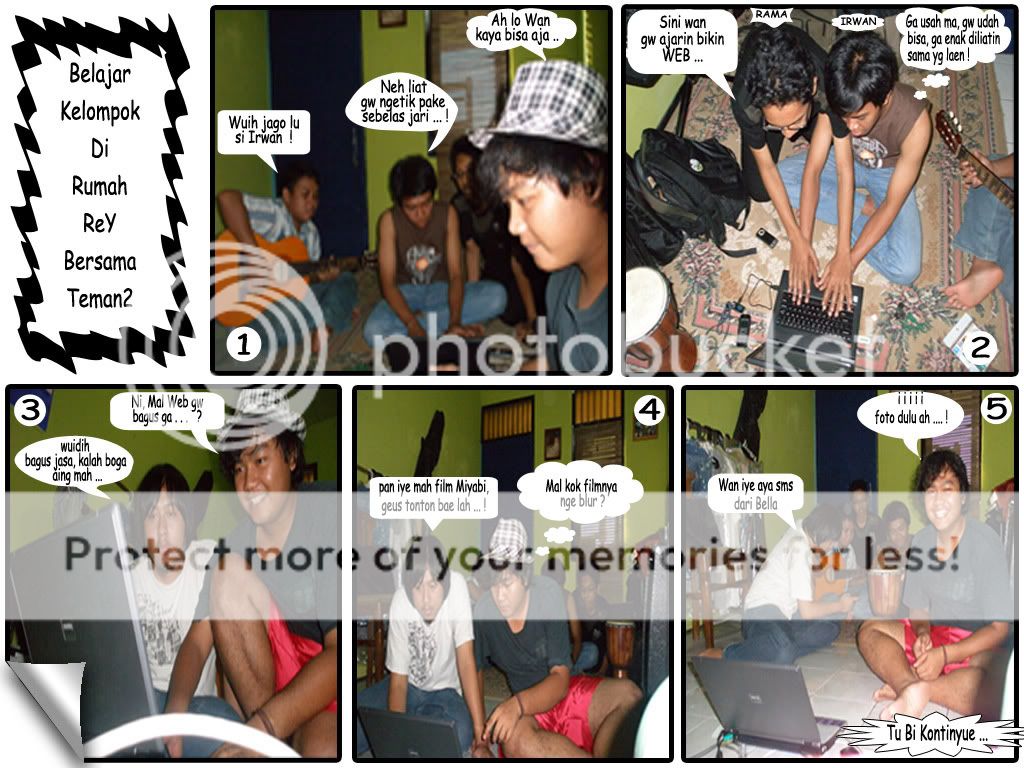
Karena tugas kuliah semakin menumpuk maka saya dan teman – teman sepakat bikin Belajar kelompok, yaitu di rumah teman saya si Rey, karena waktu lumayan lama akhirnya si Rey sang tuan rumah foto – foto biar ga tambah bete.

Setelah liat foto – fotonya saya “terinspirasi” untuk membuatnya menjadi komik, hmmm lumayan itung-itung belajar Photoshop. Mau tau cara bikinnya :

STEP 1

Yang pasti buka program Adobe Photoshop. Buat file baru File > New, kasih nama komik, ukuran terserah anda kalo bisa agak lebih besar karena akan dimasukkan banyak gambar, Resolusinya juga terserah.


STEP 2

Open foto-foto yang akan dimasukan, Masukan foto-foto tersebut kedalam file baru yang anda buat dengan menggunakan Move Tool, tariklah / drag foto yang asli ke file yang baru.


STEP 3

Foto-foto tersebut akan menjadi layer-layer dan jika ingin merubah ukuran foto lakukan menu Edit > Free Transform / ( ctrl + T ). Atur ukuran foto tersebut agar menjadi seperti komik.


STEP 4

Komik akan seru jika diberi cerita-cerita menarik, seperti balon yang berisikan kata-kata, untuk membuatnya Anda bisa membuatnya dengan Rectangle atau Custom Shape yang ada pada tool box Photoshop. Agar mudah di bentuk, pilih Shape Layer pada Option Bar yang diberi lingkaran merah


Setelah anda memilih Costume Shape jika belum ada balon atau kotak dasar untuk tulisan, pilih Option yang dilingkaran biru pilih All klik OK.


Setelah Anda membuat sebuah shape layer berdasarkan gambar pada Custom Shape, jika gambar tersebut belum sesuai bentuknya, misalnya gambar ujung kotak Talk tidak mengarah pada orang yang diinginkan, maka cara mengatur ulang bentuk custom shape ini adalah menggunakan Direct Selection Tools pada
Lingkaran Merah. Tool ini bisa digunakan untuk mengubah letak dari tiap-tiap titik anchor pada shape layer tersebut.


STEP 5

Buat kasih tulisan tinggal pilih Type Tool langsung klik di Shape layer sehingga langsung membentuk sesuai ukuran Shape Layer.


Selamat Mencoba

Kasih qomment kalo bisa


Matrix Rela Ode

Pernah nonton film The Matrix Reloaded karya sutradara Wachowski ( Andi dan Larry ). kali ini saya akan membuat sebuah cover filmnya mau tau caranya, ikuti petunjuknya :

Pertama yang utama marilah kita buka program photoshop

Bukalah sebauh foto yang ingin dijadikan cover.

Karena pemeran utama film the matrix tidak mau dijadikan model cover maka saya pakai foto saya sendiri, hehehe

Ubah photo menjadi hijau dengan memilih Menu Layer > Adjusment Layer > Hue Saturation > New Layer > OK.


Rubahlah settingan Hue Saturation seperti di bawah ini :


Nanti photonya akan berwarna hijau seperti ini :


Bikin New layer kasih nama matrix, pilih menu Edit > Fill dan kasih warna putih.

Untuk kasih efek tulisan The matrix Pilih menu Filter > Texture > Grain.


Nanti tampilan akan seperti ini :


Tekan D untuk memastikan warna Foreground pada posisi hitam dan background putih. Kemudian pilih menu Filter > Artistic > Neon Glow.


Glow Size: 2

Glow Brightness : 42

dan Glow Colour Green Light kasih kode warna #1ED605


Ganti layer matrix Pada menu layer ( bawah kanan ) ubah posisi Normal ke Screen dan ubah pula opacity menjadi 50% atau sesuaikan dengan keinginan anda.


Buat New Layer untuk Font matrix, atur posisi, dan tinggal setting Blending options dan beri Filter > Artistic > Neon Glow.


Good Luck …. !

;